
MCP
把外部工具接到对话里:芯片手册检索、仓库操作、本机目录等。设置左侧选 MCP。
顶部切 全局 或 工程。同名时,工程里的服务器会替换全局的。
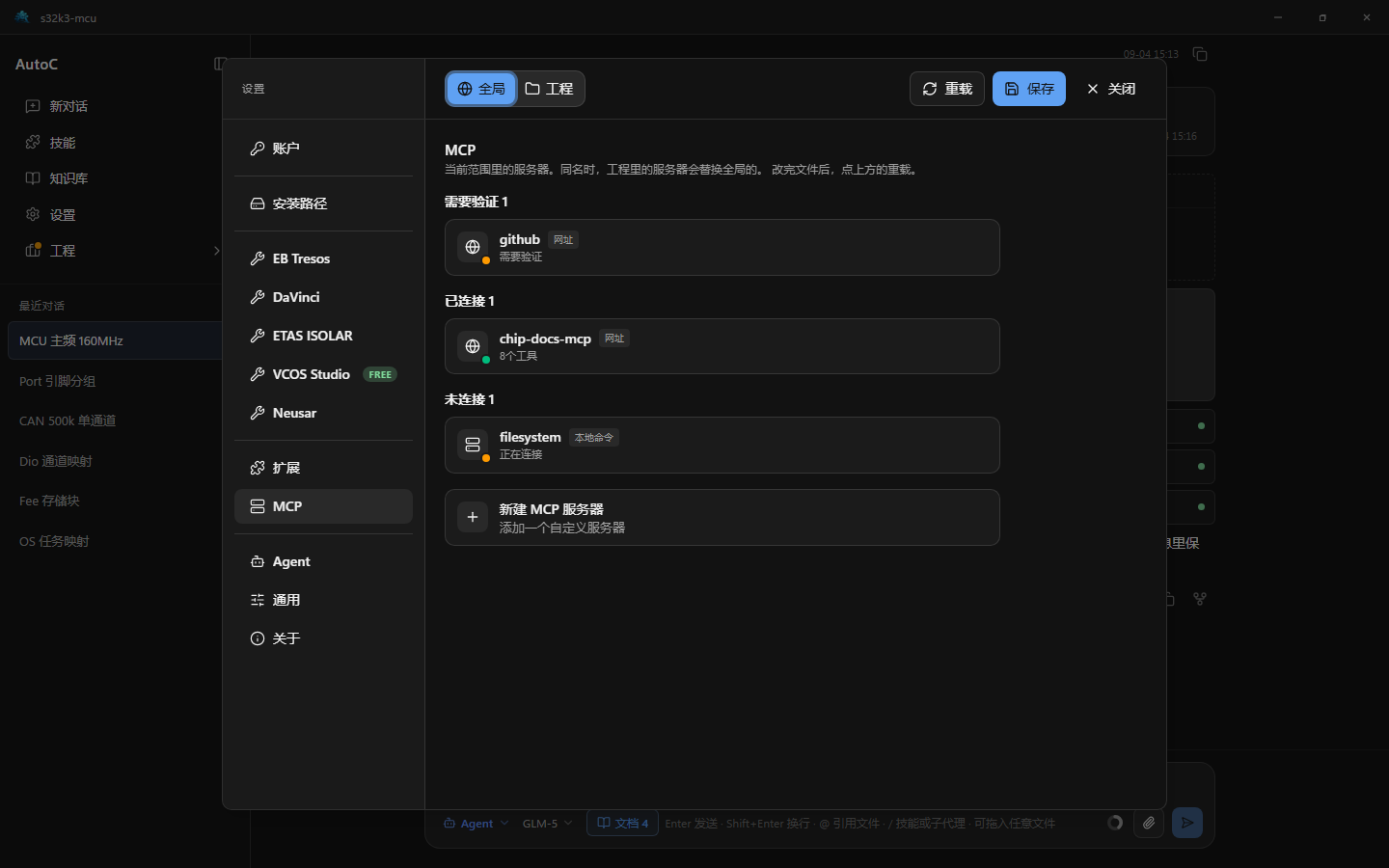
添加服务器
服务器写在配置文件里,界面只负责查看、启用和登录。
| 范围 | 文件 |
|---|---|
| 全局 | ~/.autoc/agent/mcp.json |
| 工程 | 当前仓库 .autoc/mcp.json |
- 打开 设置 → MCP,选好全局或工程。
- 点 新建 MCP 服务器,用系统编辑器打开对应文件。没有文件时会先建一份空的。
- 在
mcpServers里加上条目,保存文件。 - 回到设置,点上方 重载。改文件后不会自动读入。
json
{
  "mcpServers": {
    "chip-docs-mcp": {
      "url": "https://docs.example.com/mcp"
    },
    "filesystem": {
      "command": "npx",
      "args": ["-y", "@modelcontextprotocol/server-filesystem", "."]
    }
  }
}
url 走远程地址;command 在本机启动。环境变量写成 "env": { "TOKEN": "${TOKEN}" },请求头写成 "headers": { "Authorization": "Bearer ${TOKEN}" }。
连接与登录
列表按 需要验证、已连接、未连接 分组。点一条看详情。
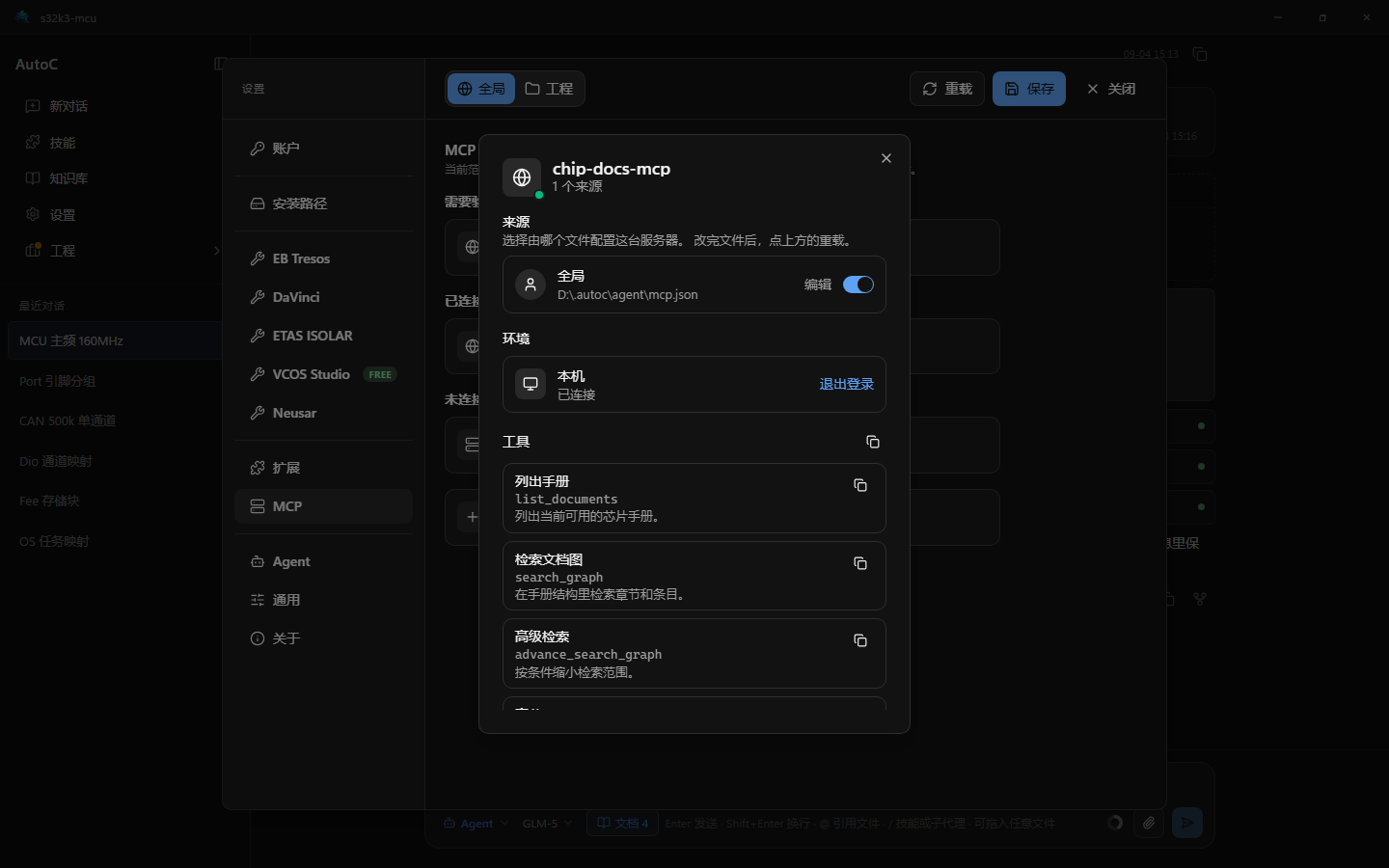
- 需要登录的服务器点 验证,在浏览器完成授权后回到本程序。
- 未连接时点 连接。
- 详情里可停用,或点 编辑 再改文件。改完仍要点 重载。
连上之后能看到工具和资源,名称可复制。
exposure
一台服务器往往带很多工具。每多声明一个,对话上下文就多占一块。exposure 不管连不连得上,只决定这些工具要不要、以及何时交给模型。
不写就是 deferred。连上之后设置里仍能看到全部工具;变的是模型能不能直接调用。
| 值 | 行为 |
|---|---|
deferred | 默认。工具一开始不出现在模型的工具列表里。系统提示只列服务器名和一句简介;对话需要时先调 tool_search 加载,之后直接调用。 |
direct | 和内置工具一样,进对话时就声明给模型。工具多时会占上下文。 |
hidden | 连上了模型也调不到。配合下面的 toolExposure,可以只开放少数几个。 |
旧写法 codemode、codemode-deferred 等同 deferred。
单个工具用 toolExposure 覆盖整台服务器的 exposure。键是服务器给出的工具名,或带 * 的模式。精确名优先;模式按对象里的先后,先匹配的生效。
json
{
  "mcpServers": {
    "chip-docs-mcp": {
      "url": "https://docs.example.com/mcp",
      "description": "芯片手册检索",
      "exposure": "hidden",
      "toolExposure": {
        "search_graph": "deferred",
        "list_*": "deferred"
      }
    }
  }
}
上面这台服务器默认全部藏起来,只把 search_graph 和名字以 list_ 开头的工具交给查找。手册类服务工具一多,用 deferred 或这种白名单更合适。已经拆好的 PDF / Markdown 仍可放进 知识库。
description 一句话说明这台服务器做什么。deferred 时会出现在系统提示的服务器目录里,也会参与 tool_search 排序。