
远程控制
打开工程后,可以把这个工程交给另一台电脑或手机。对方打开链接,就能查看并操作当前工程。工程仍在你的电脑上跑。
分享出去
- 打开工程。
- 侧栏 工程 → 远程分享。
- 点 开始分享。连上服务器后出现二维码和链接。
- 把链接或二维码发给对方。手机可以直接扫。
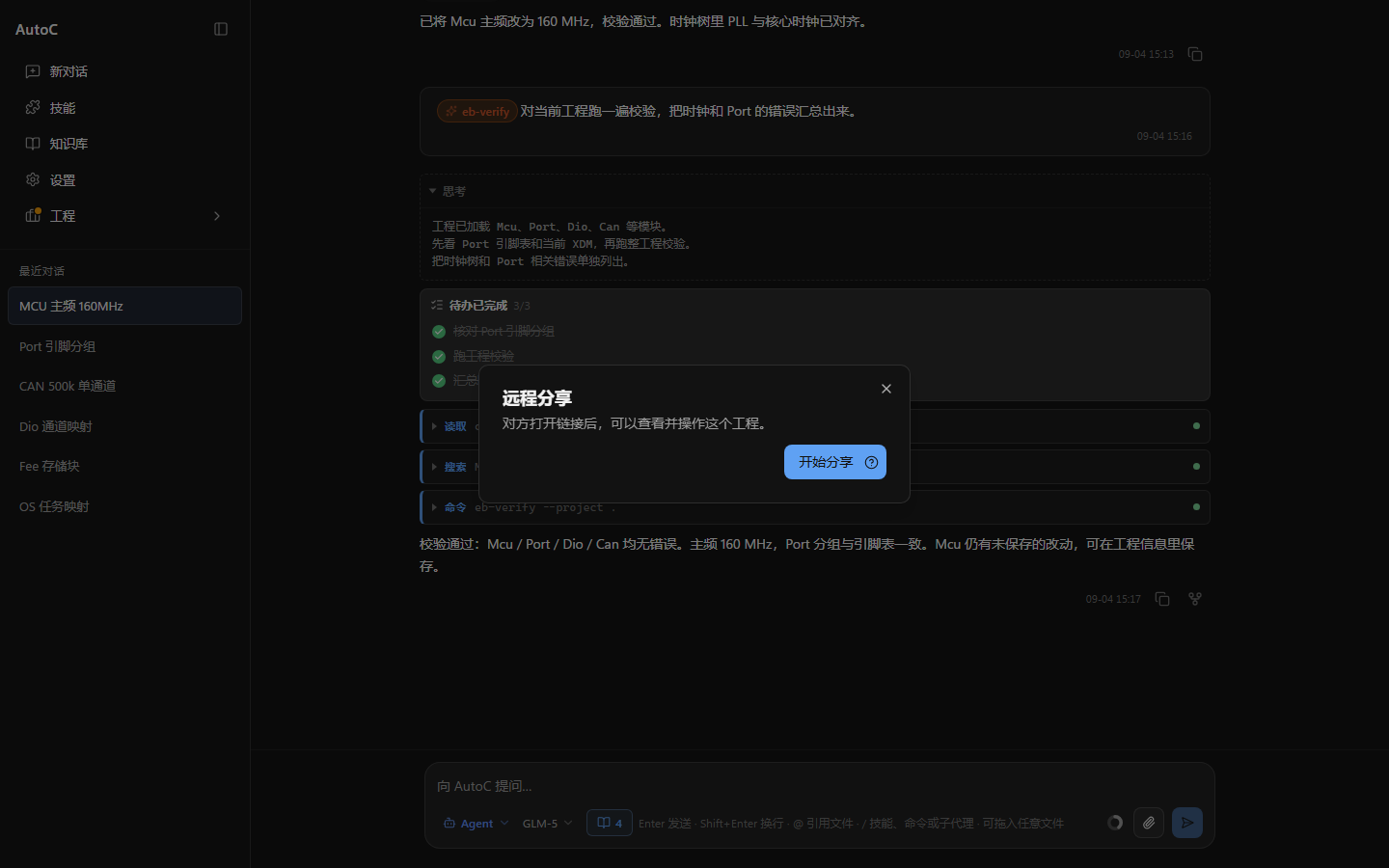
分享进行时,工程 和 远程分享 上有红点。关掉工程会结束分享。
- 复制链接
- 换一个链接:旧链接立刻失效
- 停止分享
请只把链接发给信任的人。拿到链接的人可以查看并操作这个工程。
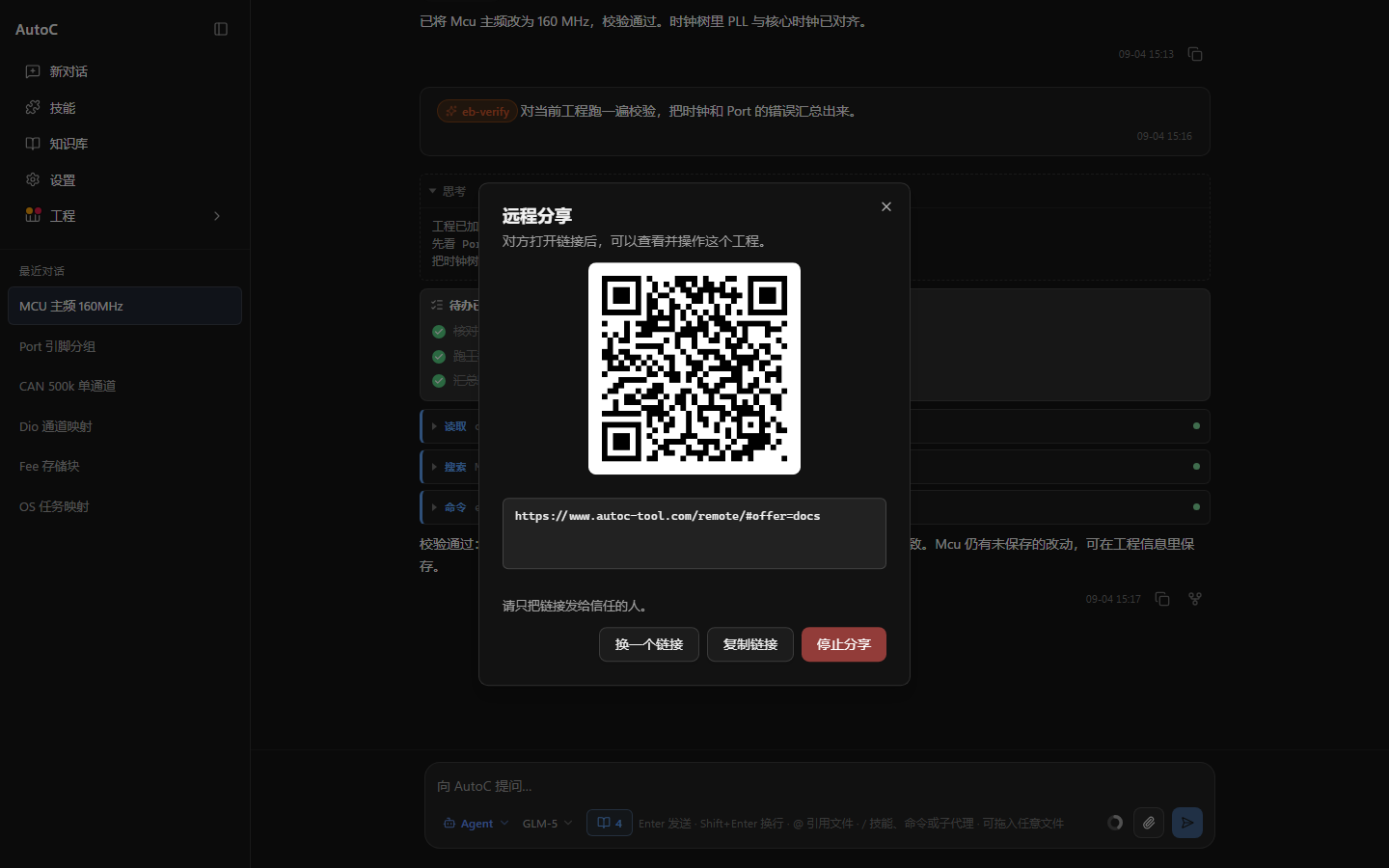
图中的链接只是示例,扫了也连不上。
打开别人的工程
浏览器打开 https://www.autoc-tool.com/remote,点 打开远程工程,粘贴对方给的链接。手机上可以 扫描二维码。
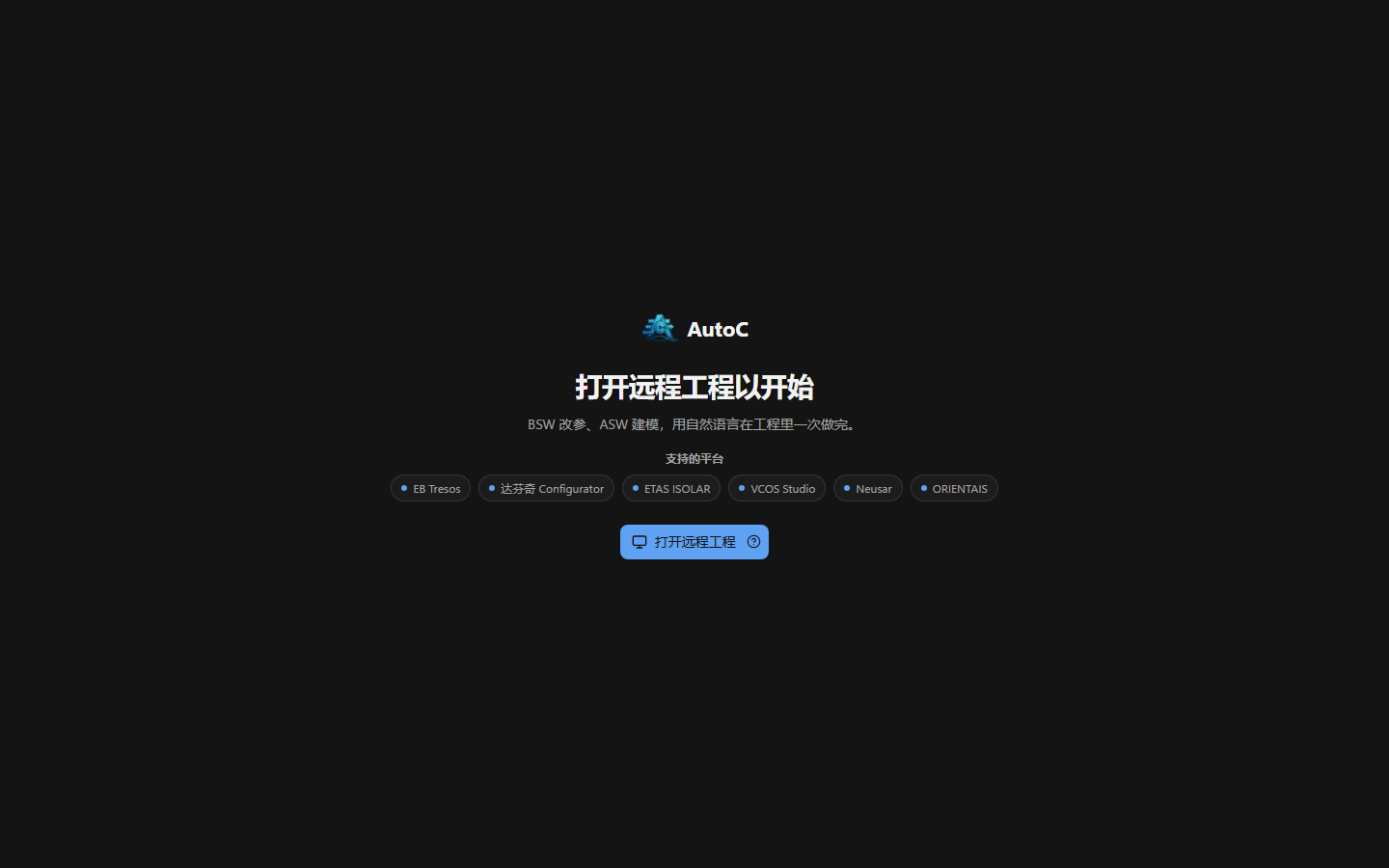
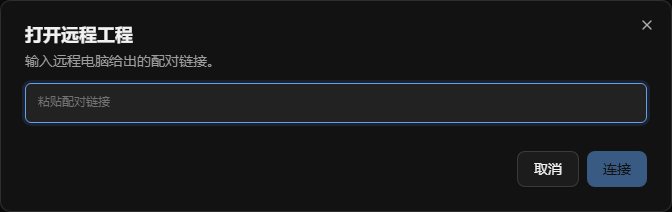
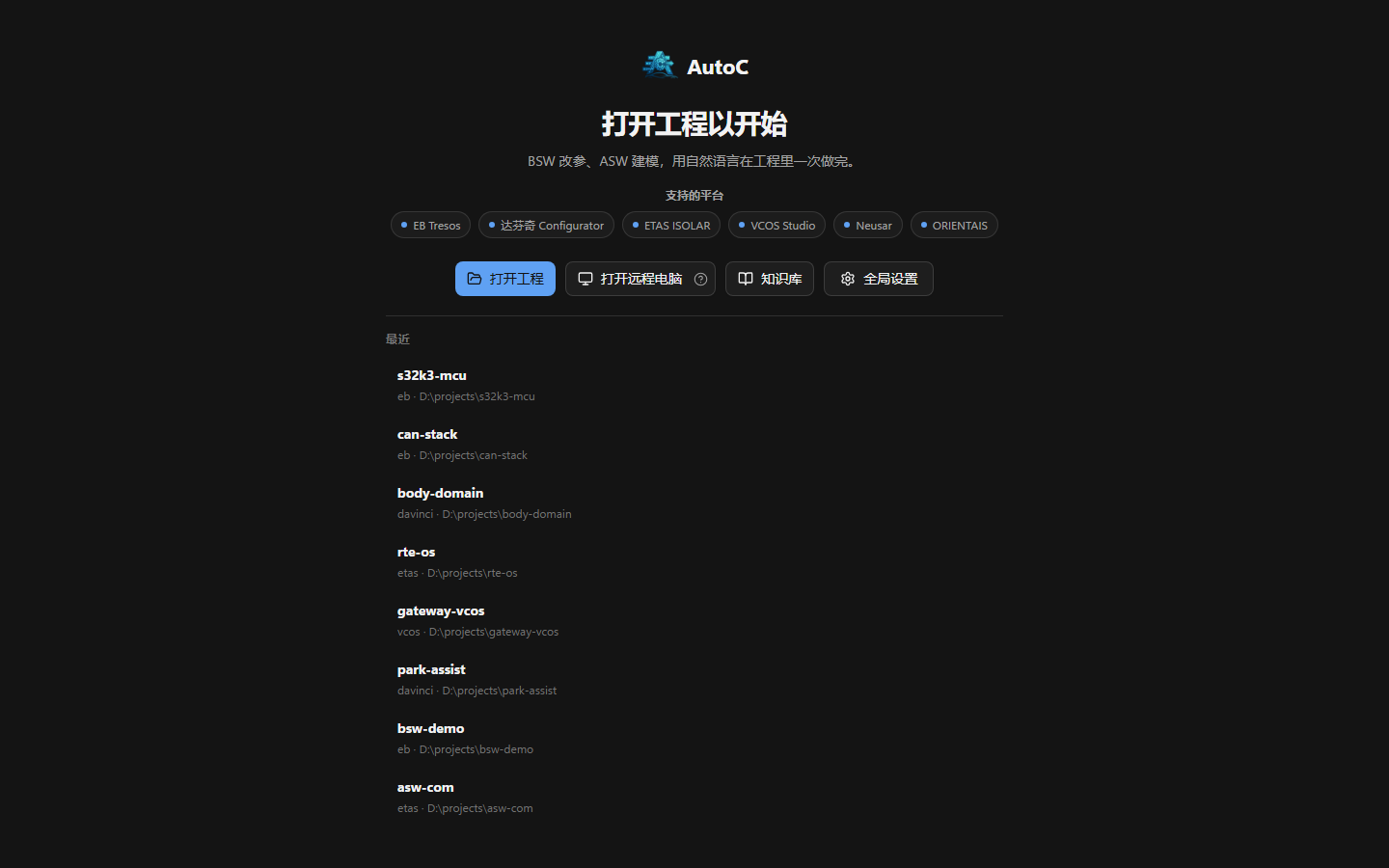
桌面版欢迎页点 打开远程电脑,同样粘贴链接。
连上之后,界面和桌面版相同,操作的是对方已经打开的工程。这里不能另选工程。
断线后会自动重连,最多五次。链接失效时会单独说明,需要对方换一个新链接。
语言和主题只改当前这台设备,不会改对方的电脑。
命令行
命令行里输入 /remote-control,会打开菜单:
| 菜单 | 作用 |
|---|---|
| Start | 终端里显示二维码和链接 |
| Status | 查看是否在分享 |
| New link | 旧链接失效,并重新连上 |
| Stop | 结束。默认也可以按 Ctrl+Shift+Q |
服务器地址在 /settings 的 Share server。留空用默认服务器。
/share 是另一件事:把当前会话做成私密 Gist,对方只能看导出的记录,不能操作工程。
服务器
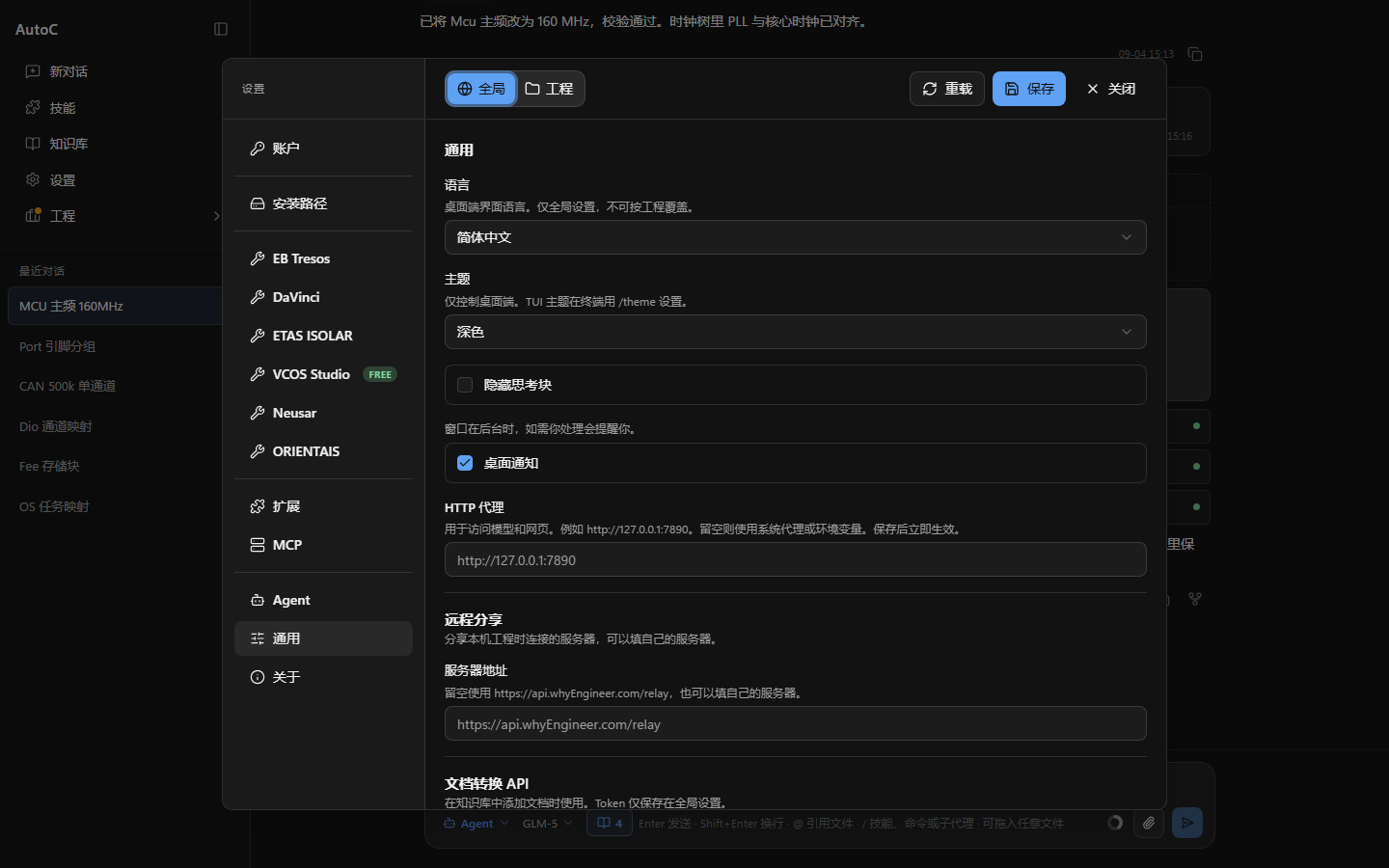
默认服务器是 https://api.whyEngineer.com/relay。要换自己的,在桌面 设置 → 通用 → 远程分享 里填 服务器地址,或在终端 /settings 里改 Share server。留空即用默认。
打开页面的地址是 https://www.autoc-tool.com/remote。
中继沿用 Paseo 的实现。自己搭一台,用的是 Paseo Relay。
自己搭建
在要当服务器的机器上运行:
docker run -d --name paseo-relay -p 4000:4000 -e PASEO_RELAY_HOST=0.0.0.0 ghcr.io/getpaseo/paseo-relay:latest默认只听本机,所以上面把监听地址设成 0.0.0.0。浏览器打开 http://这台机器:4000/health,能打开就说明服务起来了。
然后把对方也能访问的地址填进 服务器地址:
- 前面加了 HTTPS:填
https://你的域名 - 只在局域网用:填
http://这台机器的地址:4000
不要填 localhost。链接里带着这个地址,对方是按它去连的。改完地址后重新 开始分享,旧链接还指着原来的服务器。
镜像和更多配置见 Paseo Relay。连接方式和安全模型见 Paseo 的连接说明 与 安全说明。
安全
中继是端到端加密的,沿用 Paseo 的做法。你的电脑主动连出去,对方在中继上和它会合,本机不用开端口。中继只转发密文,读不到对话和工程内容,改过的内容也会被丢掉。就算服务器被攻破,工程数据仍然打不开。
- 本机生成一对长期密钥,只存在这台电脑上。
- 链接末尾的
#offer=带着公钥和访问口令。这一段在网址片段里,打开页面的网站收不到。 - 对方连上后先做握手。握手完成前,这边不接受任何操作。
- 双方用 Curve25519 协商密钥,之后的内容用认证加密传输。每次连接单独握手。
中继只能看到地址、时间、消息大小和会话编号。
链接就是口令。谁拿到,谁就能操作当前工程。不要发到公开的地方。要作废旧链接,点 换一个链接,或在终端打开 /remote-control 菜单,选择 New link。